
La photothèque intégrée de Canva vous donne accès à des millions d’images sans jamais quitter l’éditeur. Mais comme Canva mélange du contenu gratuit et Canva Pro (payant) dans les mêmes résultats de recherche, il est facile de choisir accidentellement une photo qui nécessite un abonnement.
Ce guide vous montre exactement comment trouver des photos gratuites dans Canva, filtrer le contenu payant et respecter les règles de licence, que vous bénéficiiez du forfait gratuit ou que vous souhaitiez simplement éviter l'icône de la couronne Pro.
Pourquoi utiliser la bibliothèque de photos intégrée de Canva ?
- Aucun compte séparé n'est nécessaire — recherchez et insérez des photos sans quitter votre conception.
- Sélection massive - des millions d'images haute résolution dans toutes les catégories.
- Accès au forfait gratuit — une grande partie de la bibliothèque est disponible gratuitement.
- Licence pré-autorisée — Les photos gratuites et Pro sont autorisées à être utilisées à des fins commerciales sous la licence de contenu de Canva.
- Glisser-déposer instantané — les photos s'intègrent directement dans votre conception, entièrement modifiables avec des filtres et des outils de recadrage.
Étape 1 : ouvrez le panneau Photos
- Connectez-vous à votre Toile compte et ouvrez (ou créez) un design.
- Dans la barre latérale de gauche, cliquez sur Éléments ou Photos , en fonction de la disposition de votre éditeur.
- Une barre de recherche et une grille d’images apparaîtront.
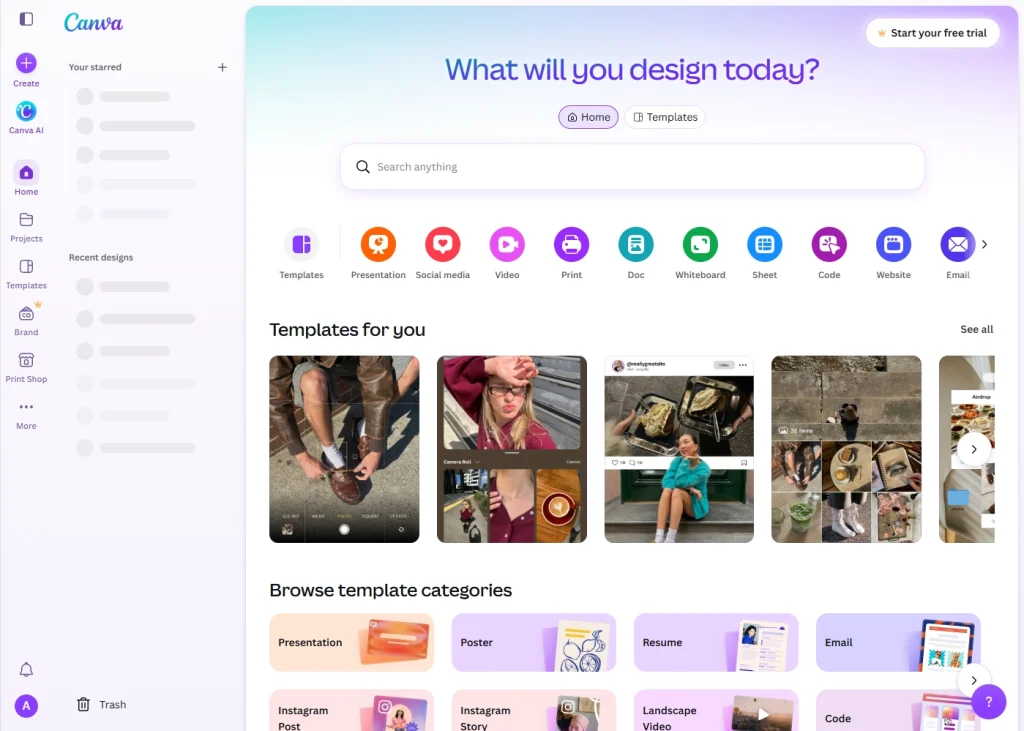
Étape 2 : Rechercher un sujet spécifique
Tapez un mot-clé dans la barre de recherche, par exemple « équipe de bureau », « café » ou « montagnes au coucher du soleil ». Canva renverra un mélange de photos, d'illustrations et de graphiques liés à votre recherche.
Étape 3 : Identifier les photos gratuites et payantes
C'est l'étape la plus importante. Dans les résultats de recherche :
- Des photos avec un petite icône de couronne dans le coin se trouvent Canva Pro (payant) contenu.
- Photos sans l'icône de la couronne est gratuit à utiliser, même sur un compte Canva gratuit.
Astuce : passez la souris sur n'importe quelle vignette pour voir un aperçu légèrement plus grand et vérifiez si l'icône de la couronne est présente avant de cliquer.
Étape 4 : Filtrer les résultats pour afficher uniquement les photos gratuites
Pour éviter de vérifier manuellement chaque image pour l'icône de la couronne :
- Cliquez sur le Filtres bouton au-dessus des résultats de la recherche.
- Cherchez un Prix ou gratuit option de filtre.
- Sélectionner gratuit pour restreindre les résultats aux seules images non-Pro.
Ce filtre permet de gagner du temps, en particulier lors de la recherche de catégories larges avec des centaines de résultats.
Étape 5 : ajoutez la photo à votre conception
Une fois que vous avez trouvé une photo gratuite :
- Cliquez sur la vignette ou faites-la glisser et déposez-la directement sur votre toile.
- Redimensionnez, recadrez ou appliquez des filtres selon vos besoins à l'aide des outils d'édition intégrés de Canva.
- L'image fait maintenant partie de votre conception et est prête à être exportée.
Autres moyens de trouver des photos gratuites pour Canva
Utilisez le filtre de contenu « gratuit » de Canva sur tout le site
Certains forfaits Canva vous permettent de définir une préférence globale pour masquer le contenu Pro sur l'ensemble de la plate-forme, de sorte que chaque recherche (photos, modèles et éléments) n'affiche que des résultats gratuits.
Téléchargez vos propres photos gratuites
Vous pouvez également rechercher des images à partir de sites externes de photos gratuites (tels que Unsplash ou Pexels) et les télécharger directement dans Canva via le Téléchargements onglet, à condition que la licence du site autorise une utilisation commerciale.
Utilisez les collections hebdomadaires/en vedette gratuites de Canva
Canva met régulièrement en avant des collections de photos gratuites sur la page d'accueil ou dans l'onglet Découvrir, une bonne source d'images fraîches et gratuites pour le contenu saisonnier ou tendance.
Licence : ce que signifie réellement « gratuit » dans Canva
| Type de licence | Utilisation commerciale | Attribution requise | Coût |
|---|---|---|---|
| Canva Photos gratuites | ✅ Yes | ❌ No | gratuit |
| Photos Canva Pro | ✅ Yes | ❌ No | Nécessite un abonnement Pro |
| Photos téléchargées en externe | Dépend de la licence source | Dépend de la licence source | Varie |
Les photos gratuites et Pro de Canva sont toutes deux autorisées à être utilisées à des fins commerciales en vertu du propre contrat de licence de contenu de Canva. La seule différence est de savoir si un abonnement Pro est requis pour les utiliser.
Problèmes courants lors de la recherche de photos gratuites dans Canva
| Problème | Solution |
|---|---|
| Tous les résultats affichent l'icône de la couronne | Appliquer le gratuit filtrez sous Filtres ou essayez un terme de recherche plus large |
| L'option de filtre gratuite est manquante | Mettez à jour l'application Canva ou utilisez la version Web, qui propose les dernières options de filtrage |
| Photo téléchargée manquante après le rechargement du projet | Téléchargez à nouveau le fichier ou vérifiez l'onglet Téléchargements du fichier d'origine. |
| Je ne sais pas si une photo externe peut être utilisée gratuitement | Vérifiez les termes de la licence de la source d'origine avant de la télécharger sur Canva |
| La photo semble pixélisée après le redimensionnement | Choisissez une image de plus haute résolution ou évitez de l'étirer au-delà de sa taille d'origine |
Conseils pour choisir le bon Photo gratuite
- Utilisez des termes de recherche spécifiques (par exemple, « appel vidéo d'équipe à distance » au lieu de simplement « équipe ») pour des résultats plus pertinents.
- Vérifiez la résolution avant de redimensionner arrière-plans de grande taille ou à fond perdu.
- Combinez des photos gratuites avec les filtres et effets gratuits de Canva pour rendre les images d'archives plus originales.
- Enregistrez les photos gratuites fréquemment utilisées dans un dossier Canva ou un kit de marque pour une réutilisation rapide.
- Vérifiez à nouveau l'icône de la couronne à chaque fois – Canva met régulièrement à jour les images gratuites par rapport aux images Pro.
Foire aux questions
Toutes les photos dans Canva sont-elles gratuites ?
Non. La bibliothèque de Canva contient des photos gratuites et Canva Pro (payantes). Les photos gratuites n’ont pas d’icône de couronne, tandis que les photos Pro affichent un petit symbole de couronne.
Puis-je utiliser des photos Canva gratuites pour des projets commerciaux ?
Oui, les photos gratuites et Pro Canva sont autorisées à être utilisées à des fins commerciales sous la licence de contenu de Canva, à condition que vous respectiez les conditions d'utilisation de Canva.
Comment filtrer les résultats de recherche Canva pour afficher uniquement les photos gratuites ?
Cliquez Filtres au-dessus des résultats de la recherche et sélectionnez le gratuit ou Prix : Gratuit option pour masquer le contenu Pro de votre recherche.
Puis-je télécharger mes propres photos gratuites sur Canva ?
Oui. Utilisez le Téléchargements pour importer des photos provenant de sites de stockage gratuits externes, à condition que leur licence autorise l'utilisation prévue.
Conclusion
Trouver des photos gratuites dans Canva est simple une fois que vous savez quoi rechercher : recherchez votre sujet, appliquez le filtre Gratuit et faites attention à l'icône de couronne qui marque le contenu réservé aux professionnels. Avec des millions d’images gratuites disponibles, vous pouvez créer des conceptions d’aspect professionnel sans jamais avoir besoin d’un abonnement payant.