
La biblioteca de fotografías integrada de Canva te brinda acceso a millones de imágenes de archivo sin tener que salir del editor. Pero como Canva combina contenido gratuito y Canva Pro (pago) en los mismos resultados de búsqueda, es fácil elegir accidentalmente una foto que requiera una suscripción.
Esta guía le muestra exactamente cómo encontrar fotografías de archivo gratuitas en Canva, filtrar contenido pago y cumplir con las reglas de licencia, ya sea que esté en el plan gratuito o simplemente quiera evitar el ícono de la corona Pro.
¿Por qué utilizar la biblioteca de fotografías de archivo integrada de Canva?
- No se necesita una cuenta separada — busca e inserta fotos sin salir de tu diseño.
- selección masiva — millones de imágenes de alta resolución en todas las categorías.
- Acceso gratuito al plan — una gran parte de la biblioteca está disponible sin costo alguno.
- Licencia preautorizada — Las fotos gratuitas y Pro están autorizadas para uso comercial según la licencia de contenido de Canva.
- Arrastrar y soltar al instante — las fotos caen directamente en su diseño, totalmente editables con filtros y herramientas de recorte.
Paso 1: Abrir el Panel de Fotos
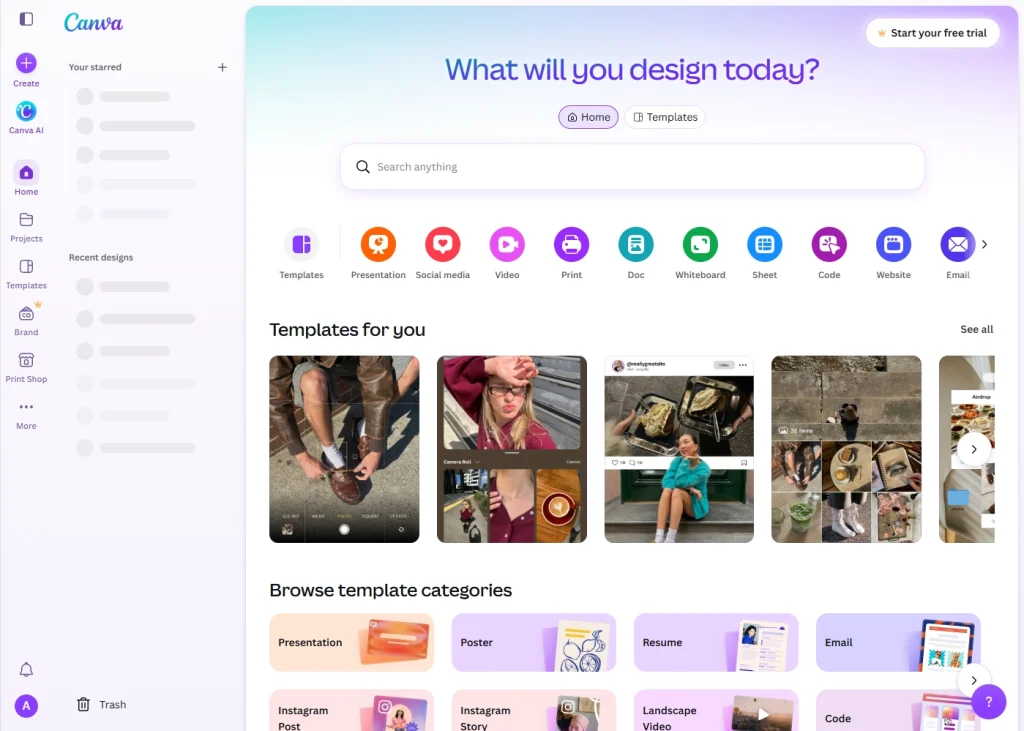
- Inicie sesión en su Canva cuenta y abrir (o crear) un diseño.
- En la barra lateral izquierda, haga clic en Elementos o Fotos , dependiendo del diseño de su editor.
- Aparecerá una barra de búsqueda y una cuadrícula de imágenes.
Paso 2: Buscar un Tema Específico
Escriba una palabra clave en la barra de búsqueda, por ejemplo, "equipo de la oficina", "cafetería" o "montañas al atardecer". Canva te devolverá una combinación de fotografías, ilustraciones y gráficos relacionados con tu búsqueda.
Paso 3: Identificar Fotos Gratuitas vs. de Pago
Este es el paso más importante. En los resultados de la búsqueda:
- Fotos con un icono de corona pequeña en la esquina estan Canva Pro (pago) contenido.
- Fotos sin el icono de la corona es gratis para usar, incluso en una cuenta gratuita de Canva.
Consejo: Pase el cursor sobre cualquier miniatura para ver una vista previa ligeramente más grande y confirme si el icono de la corona está presente antes de hacer clic.
Paso 4: Filtrar Resultados para Mostrar Solo Fotos Gratuitas
Para evitar revisar manualmente cada imagen en busca del ícono de la corona:
- Haga clic en Filtros botón encima de los resultados de la búsqueda.
- busca un Precio o gratis opción de filtro.
- Seleccionar gratis para limitar los resultados solo a imágenes que no sean Pro.
Este filtro ahorra tiempo, especialmente cuando se buscan categorías amplias con cientos de resultados.
Paso 5: Agregar la Foto a Tu Diseño
Una vez que hayas encontrado una foto gratis:
- Haga clic en la miniatura o arrástrela y suéltela directamente en su lienzo.
- Cambia el tamaño, recorta o aplica filtros según sea necesario usando las herramientas de edición integradas de Canva.
- La imagen ahora es parte de su diseño y está lista para exportar.
Formas Alternativas de Encontrar Fotos Gratuitas para Canva
Utilice el filtro de contenido "gratuito" de Canva en todo el sitio
Algunos planes de Canva te permiten establecer una preferencia global para ocultar el contenido Pro en toda la plataforma, de modo que cada búsqueda (fotos, plantillas y elementos) solo muestre resultados gratuitos.
Sube Tus Propias Fotos de Stock Gratuitas
También puedes obtener imágenes de sitios externos de fotografías de archivo gratuitos (como Unsplash o Pexels) y cargarlas directamente en Canva a través del Subidas pestaña, siempre y cuando la licencia del sitio permita el uso comercial.
Utilice las colecciones semanales/destacadas gratuitas de Canva
Canva destaca periódicamente colecciones de fotografías destacadas gratuitas en la página de inicio o en la pestaña Descubrir, una buena fuente de imágenes nuevas y gratuitas para contenido de temporada o de tendencias.
Licencias: lo que realmente significa "gratis" en Canva
| Tipo de licencia | Uso comercial | Atribución requerida | Costo |
|---|---|---|---|
| Canva Fotos gratis | ✅ Yes | ❌ No | gratis |
| Fotos de Canva Pro | ✅ Yes | ❌ No | Requiere suscripción Pro |
| Fotos cargadas externamente | Depende de la licencia de origen | Depende de la licencia de origen | Varía |
Tanto las fotos gratuitas como las Pro de Canva están autorizadas para uso comercial según el acuerdo de licencia de contenido propio de Canva; la única diferencia es si se requiere una suscripción Pro para usarlas.
Problemas Comunes al Encontrar Fotos Gratuitas en Canva
| Asunto | Solución |
|---|---|
| Todos los resultados muestran el icono de la corona. | Aplicar el gratis filtre en Filtros o pruebe con un término de búsqueda más amplio |
| Falta la opción de filtro gratuito | Actualice la aplicación Canva o use la versión web, que tiene las últimas opciones de filtro |
| Falta la foto cargada después de recargar el proyecto | Vuelva a cargar el archivo o consulte la pestaña Cargas para ver el archivo original. |
| No estoy seguro de si una foto externa es de uso gratuito | Verifique los términos de licencia de la fuente original antes de subirla a Canva |
| La foto se ve pixelada después de cambiar el tamaño | Elija una imagen de mayor resolución o evite estirarla más allá de su tamaño original |
Consejos para Elegir la Foto de Stock Gratuita Adecuada
- Utilice términos de búsqueda específicos (por ejemplo, “videollamada de equipo remoto” en lugar de solo “equipo”) para obtener resultados más relevantes.
- Verifique la resolución antes de cambiar el tamaño fondos grandes o con sangrado completo.
- Combina fotos gratis con los filtros y efectos gratuitos de Canva para hacer que las imágenes de archivo parezcan más originales.
- Guarde fotos gratuitas de uso frecuente a una carpeta Canva o un kit de marca para una reutilización rápida.
- Vuelva a verificar el ícono de la corona cada vez: Canva actualiza periódicamente qué imágenes son gratuitas y cuáles son Pro.
Preguntas frecuentes
¿Todas las fotos de Canva son de uso gratuito?
No. La biblioteca de Canva contiene fotografías gratuitas y Canva Pro (de pago). Las fotos gratuitas no tienen un ícono de corona, mientras que las fotos Pro muestran un pequeño símbolo de corona.
¿Puedo utilizar fotografías de Canva gratuitas para proyectos comerciales?
Sí, tanto las fotos gratuitas como las profesionales de Canva están autorizadas para uso comercial según la licencia de contenido de Canva, siempre y cuando sigas los términos de uso de Canva.
¿Cómo filtro los resultados de búsqueda de Canva para mostrar solo fotos gratuitas?
Hacer clic Filtros encima de los resultados de la búsqueda y seleccione el gratis o Precio: Gratis opción para ocultar el contenido Pro de su búsqueda.
¿Puedo subir mis propias fotografías de archivo gratuitas a Canva?
Sí. Utilice el Subidas pestaña para traer fotografías de sitios externos de archivo gratuitos, siempre que su licencia permita el uso previsto.
Conclusión
Encontrar fotografías de archivo gratuitas en Canva es sencillo una vez que sabes qué buscar: busca tu tema, aplica el filtro Gratis y ten cuidado con el ícono de la corona que marca el contenido solo para profesionales. Con millones de imágenes gratuitas disponibles, puedes crear diseños de apariencia profesional sin necesidad de una suscripción paga.