
Die eingebaute Foto-Bibliothek von Canva bietet Ihnen Zugang zu Millionen von Stock-Bildern, ohne den Editor verlassen zu müssen. Da Canva kostenlose und Canva Pro (bezahlte) Inhalte in denselben Suchergebnissen mischt, ist es jedoch leicht, versehentlich ein Foto auszuwählen, das ein Abonnement erfordert.
Dieser Leitfaden zeigt Ihnen genau, wie Sie kostenlose Stock-Fotos in Canva finden, bezahlte Inhalte filtern und die Lizenzbedingungen einhalten — egal ob Sie den kostenlosen Plan nutzen oder einfach das Pro-Kronensymbol vermeiden möchten.
Warum die integrierte Stock-Foto-Bibliothek von Canva nutzen?
- Kein separates Konto erforderlich — suchen und Einfügen von Fotos, ohne Ihr Design zu verlassen.
- Große Auswahl — Millionen von hochauflösenden Bildern in jeder Kategorie.
- Zugriff mit kostenlosem Plan — ein großer Teil der Bibliothek ist kostenlos verfügbar.
- Vorgeklärte Lizenzierung — kostenlose und Pro-Fotos sind für die kommerzielle Nutzung gemäß der Canva-Inhaltslizenz freigegeben.
- Sofortiges Drag-and-Drop — Fotos werden direkt in Ihr Design eingefügt und sind mit Filtern und Zuschneidewerkzeugen vollständig bearbeitbar.
Schritt 1: Foto-Panel öffnen
- Melden Sie sich bei Ihrem Canva Konto an und öffnen (oder erstellen) Sie ein Design.
- Klicken Sie in der linken Seitenleiste auf Elemente oder Fotos , je nach Layout Ihres Editors.
- Eine Suchleiste und ein Bildergitter werden angezeigt.
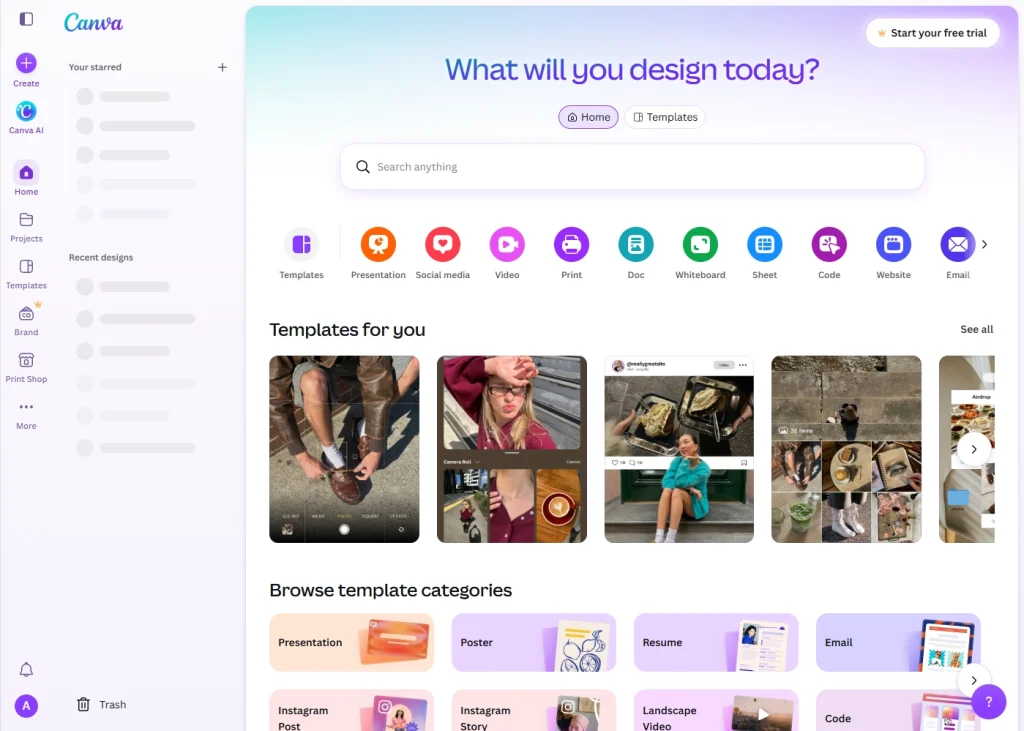
Schritt 2: Nach einem bestimmten Thema suchen
Geben Sie ein Schlüsselwort in die Suchleiste ein – zum Beispiel „Büroteam“, „Café“ oder „Berge bei Sonnenuntergang“. Canva gibt eine Mischung aus Fotos, Illustrationen und Grafiken zurück, die sich auf Ihre Suche beziehen.
Schritt 3: Kostenlose vs. kostenpflichtige Fotos erkennen
Dies ist der wichtigste Schritt. In den Suchergebnissen:
- Fotos mit einem kleinen Kronensymbol in der Ecke sind Canva Pro (bezahlt) Inhalt.
- Fotos ohne das Kronensymbol sind Kostenlos nutzbar, sogar auf einem kostenlosen Canva-Konto.
Tipp: Bewegen Sie den Mauszeiger über ein beliebiges Miniaturbild, um eine etwas größere Vorschau zu sehen und zu bestätigen, ob das Kronensymbol vorhanden ist, bevor Sie klicken.
Schritt 4: Ergebnisse filtern, um nur kostenlose Fotos anzuzeigen
Um zu vermeiden, jedes Bild manuell auf das Kronensymbol zu überprüfen:
- Klicken Sie auf die Filter Schaltfläche über den Suchergebnissen.
- Suchen Sie nach einer Preis oder Kostenlos Filteroption.
- Auswählen Kostenlos um die Ergebnisse auf nur Nicht-Pro-Bilder zu beschränken.
Dieser Filter spart Zeit, besonders bei der Suche in breiten Kategorien mit hunderten von Ergebnissen.
Schritt 5: Foto zum Design hinzufügen
Sobald Sie ein kostenloses Foto gefunden haben:
- Klicken Sie auf das Miniaturbild oder ziehen und legen Sie es direkt auf Ihre Leinwand.
- Mit den integrierten Bearbeitungswerkzeugen von Canva können Sie nach Bedarf die Größe ändern, zuschneiden oder Filter anwenden.
- Das Bild ist jetzt Teil Ihres Designs und bereit zum Exportieren.
Alternative Möglichkeiten, kostenlose Fotos für Canva zu finden
Nutzen Sie den „Kostenlos“-Inhaltsfilter von Canva auf der gesamten Website
Einige Canva-Pläne ermöglichen es Ihnen, eine globale Einstellung festzulegen, um Pro-Inhalte auf der gesamten Plattform auszublenden, sodass jede Suche – Fotos, Vorlagen und Elemente – nur kostenlose Ergebnisse anzeigt.
Laden Sie Ihre eigenen kostenlosen Stock-Fotos hoch
Sie können auch Bilder von externen kostenlosen Stock-Foto-Websites (wie Unsplash oder Pexels) beziehen und sie direkt über den Hochladen Tab, sofern die Lizenz der Website eine kommerzielle Nutzung zulässt.
Nutzen Sie die kostenlosen wöchentlichen/ausgewählten Sammlungen von Canva
Canva hebt periodisch kostenlose begehrte Foto-Sammlungen auf der Startseite oder im Entdecken-Tab hervor – eine gute Quelle für frische, kostenlose Bilder für saisonale oder trendige Inhalte.
Lizenzen: Was „kostenlos" in Canva tatsächlich bedeutet
| Lizenztyp | Kommerzielle Nutzung | Namentliche Nennung erforderlich | Kosten |
|---|---|---|---|
| Canva kostenlose Fotos | ✅ Ja | ❌ Nein | Kostenlos |
| Canva Pro-Fotos | ✅ Ja | ❌ Nein | Erfordert Pro-Abonnement |
| Extern hochgeladene Fotos | Hängt von der Quellenlizenz ab | Hängt von der Quellenlizenz ab | Variiert |
Die kostenlosen und Pro-Fotos von Canva sind beide im Rahmen der Canva-eigenen Inhaltslizenzvereinbarung für die kommerzielle Nutzung freigegeben – der einzige Unterschied besteht darin, ob für die Nutzung ein Pro-Abonnement erforderlich ist.
Häufige Probleme beim Finden kostenloser Fotos in Canva
| Problem | Lösung |
|---|---|
| Alle Ergebnisse zeigen das Kronensymbol | Wenden Sie die Kostenlos Filter unter Filter anwenden, oder versuchen Sie einen breiteren Suchbegriff |
| Option zum kostenlosen Filter fehlt | Aktualisieren Sie die Canva-App oder verwenden Sie die Webversion mit den neuesten Filteroptionen |
| Hochgeladenes Foto nach Projektneu Ladung fehlt | Laden Sie die Datei erneut hoch oder prüfen Sie den Uploads-Tab für die Originaldatei |
| Unsicher, ob ein externes Foto kostenlos verwendet werden darf | Überprüfen Sie die Lizenzbedingungen der Originalquelle, bevor Sie sie auf Canva hochladen |
| Foto sieht nach der Größenänderung pixeliert aus | Wählen Sie ein Bild mit höherer Auflösung oder vermeiden Sie das Überdehnen über die ursprüngliche Größe hinaus |
Tipps zur Auswahl des richtigen kostenlosen Stock-Fotos
- Verwenden Sie spezifische Suchbegriffe (z. B. „Remote-Team-Videoanruf“ statt nur „Team“) für relevantere Ergebnisse.
- Prüfen Sie die Auflösung vor der Größenänderung große oder randständige Hintergründe.
- Kombinieren Sie kostenlose Fotos mit den kostenlosen Filtern und Effekten von Canva um Stock-Bilder origineller wirken zu lassen.
- Speichern Sie häufig verwendete kostenlose Fotos in einem Canva-Ordner oder Marken-Kit für schnelle Wiederverwendung.
- Überprüfen Sie das Kronensymbol erneut jedes Mal — Canva aktualisiert regelmäßig, welche Bilder kostenlos oder Pro sind.
Häufig gestellte Fragen
Sind alle Fotos in Canva kostenlos nutzbar?
Nein. Die Bibliothek von Canva enthält sowohl kostenlose als auch Canva Pro-Fotos (kostenpflichtig). Kostenlose Fotos haben kein Kronensymbol, während Pro-Fotos ein kleines Kronensymbol aufweisen.
Kann ich kostenlose Canva-Fotos für kommerzielle Projekte verwenden?
Ja, sowohl kostenlose als auch Pro-Canva-Fotos sind für die kommerzielle Nutzung unter der Inhaltslizenz von Canva freigegeben, sofern Sie die Nutzungsbedingungen von Canva befolgen.
Wie filtere ich Canva-Suchergebnisse, um nur kostenlose Fotos anzuzeigen?
Klicken Sie auf Filter oberhalb der Suchergebnisse und wählen Sie die Kostenlos oder Preis: Kostenlos Option, um Pro-Inhalte aus Ihrer Suche auszublenden.
Kann ich meine eigenen kostenlosen Stock-Fotos zu Canva hochladen?
Ja. Verwenden Sie die Hochladen Register, um Fotos von externen kostenlosen Stock-Seiten einzubringen, solange deren Lizenz Ihre beabsichtigte Nutzung erlaubt.
Fazit
Das Finden von kostenlosen Stock-Fotos in Canva ist einfach, sobald Sie wissen, wonach Sie suchen müssen: Suchen Sie nach Ihrem Thema, wenden Sie den kostenlosen Filter an und achten Sie auf das Kronensymbol, das Pro-Inhalte markiert. Mit Millionen kostenloser Bilder können Sie professionell aussehende Designs erstellen, ohne jemals ein bezahltes Abonnement zu benötigen.